
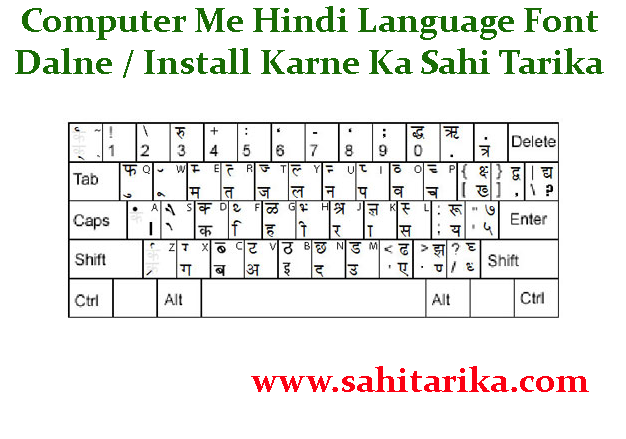
Agar aap computer ya laptop par Hindi mein typing karna chahte hain, to aaj ke Windows versions mein iske liye alag se purane style ke Hindi typing software ko install karna zaroori nahi hota. Windows mein Hindi language aur keyboard support built-in available hai.
🔔 Don't miss our latest updates!
Tap the bell icon at the top of this channel to turn on notifications.
Aap Hindi mein documents bana sakte hain, browser mein Hindi type kar sakte hain, emails likh sakte hain aur Microsoft Word jaise applications mein Hindi content create kar sakte hain.
Is article mein hum simple Hinglish mein samjhenge ki computer mein Hindi kaise type karein, Windows mein Hindi language kaise add karein, Hindi Phonetic keyboard kaise use karein, English aur Hindi keyboard ke beech switch kaise karein aur kab separate Hindi font install karna useful hota hai.
Microsoft ki current documentation ke according Windows 10 aur Windows 11 mein Settings ke through languages aur keyboard/input layouts add kiye ja sakte hain. Hindi ke liye Microsoft Hindi Phonetic keyboard bhi available hai.
Agar aap technology aur computer se judi aur practical guides padhna chahte hain, to SahiTarika.com homepage visit kar sakte hain.
Computer Mein Hindi Typing Ke Liye Kya Zaroori Hai?
Sabse pehle ek important difference samajhna zaroori hai: Hindi language, Hindi keyboard aur Hindi font ek hi cheez nahi hain.
Hindi language support Windows ko Hindi-related language settings provide karta hai. Keyboard/input method aapko Hindi characters type karne deta hai. Font un characters ko screen par specific visual design mein display karta hai.
Modern Windows computer mein Hindi type karne ke liye generally aapko:
- Windows 10 ya Windows 11 system
- Internet connection, language installation ke liye
- Hindi language support
- Hindi keyboard ya Hindi Phonetic input method
ki zaroorat hoti hai.
Microsoft ke according Windows mein Hindi input ke liye built-in Input Method Editor aur keyboard layouts available hain. Iske liye current Windows display language ko Hindi mein change karna zaroori nahi hai.
Iska matlab hai ki agar aapka Windows interface English mein hai, tab bhi aap Hindi mein type kar sakte hain.
Agar aap computer ke basic functions bhi seekh rahe hain, to SahiTarika ka Computer Ki Pramukh Tips guide bhi useful hai.
Windows 11 Mein Hindi Language Kaise Add Karein?
Windows 11 mein Hindi language add karne ka current method Settings application se hota hai.
Step-by-step:
- Start button par click karein.
- Settings open karein.
- Time & language section select karein.
- Language & region open karein.
- Add a language button select karein.
- Search box mein Hindi type karein.
- Hindi select karein aur Next par click karein.
- Required language features select karein.
- Install par click karein.
Microsoft ke current Windows instructions bhi Hindi ya kisi other language ko add karne ke liye Settings → Time & language → Language & region → Add a language path batate hain.
Hindi add karne ke baad aapko Windows mein Hindi language entry dikh sakti hai. Iske baad Hindi ke available keyboard layouts ko manage kiya ja sakta hai.
Important: Sirf Hindi mein type karne ke liye Windows ka complete display language Hindi karna zaroori nahi hai. Aap English interface ke saath Hindi typing bhi use kar sakte hain.
Hindi Phonetic Keyboard Kaise Install Karein?
Agar aap English letters ke pronunciation ke through Hindi type karna chahte hain, to Hindi Phonetic keyboard beginners ke liye particularly useful ho sakta hai.
Example ke liye aap English keyboard se namaste type karte hain aur phonetic input system Hindi word नमस्ते suggest kar sakta hai.
Microsoft ke Indic Phonetic keyboard documentation ke according Hindi Phonetic keyboard Hindi ko natural pronunciation ke basis par type karne mein help karta hai.
Hindi Phonetic add karne ke liye:
- Settings open karein.
- Time & language select karein.
- Language & region open karein.
- Installed Hindi language ke saamne … menu select karein.
- Language options open karein.
- Add a keyboard select karein.
- Hindi Phonetic choose karein.
Microsoft ke Hindi IME documentation ke according Hindi add karne ke baad Language options mein jaakar Hindi Phonetic keyboard add kiya ja sakta hai.
Agar Hindi Phonetic option immediately appear nahi ho raha, to Windows Update aur language installation status check karna useful ho sakta hai.
English Aur Hindi Keyboard Ke Beech Switch Kaise Karein?
Hindi keyboard install hone ke baad aapko har baar Settings open karne ki zaroorat nahi hoti.
Windows mein keyboard layout switch karne ka quick shortcut:
Windows Key + Spacebar
Is shortcut ko press karne par installed keyboard layouts ki list appear ho sakti hai. Wahan se Hindi ya English keyboard select kiya ja sakta hai.
Microsoft ke according Windows mein installed keyboard layouts ke beech Windows logo key + Spacebar se switch kiya ja sakta hai.
Aap taskbar ke language/input indicator par click karke bhi available keyboard select kar sakte hain.
Example:
- ENG = English keyboard
- Hindi = Hindi keyboard/input
Isliye agar aap Hindi aur English dono mein regularly type karte hain, to ye shortcut yaad karna kaafi useful hai.
Keyboard shortcuts seekhne ke liye SahiTarika ka Computer Keyboard Shortcuts guide bhi dekhein.
Hindi Phonetic Aur Traditional Keyboard Mein Difference
Windows mein Hindi typing ke liye ek se zyada keyboard layouts available ho sakte hain. Beginners ke liye sabse important difference phonetic aur traditional keyboard ke beech hai.
Hindi Phonetic Keyboard
Phonetic keyboard mein aap Hindi words ko unke pronunciation ke according English letters mein type karte hain.
Example:
- namaste → नमस्ते
- mera → मेरा
- bharat → भारत
Ye method un users ke liye easy ho sakta hai jo English QWERTY keyboard par comfortable hain lekin Devanagari keyboard layout memorize nahi karna chahte.
Hindi Traditional / INSCRIPT Keyboard
Traditional ya INSCRIPT layout mein Hindi characters keyboard par predefined positions par arranged hote hain. Is method ko efficiently use karne ke liye layout ki practice karni padti hai.
Microsoft ke Hindi IME documentation ke according Windows Hindi ke liye Hindi Traditional keyboard ke saath Hindi Phonetic keyboard bhi provide kar sakta hai.
Agar aap Hindi typing professionally karte hain aur speed improve karna chahte hain, to INSCRIPT jaise structured layout ki practice useful ho sakti hai.
Computer Mein Hindi Font Kaise Install Karein?
Yahan ek important clarification hai: Hindi type karne ke liye har baar separate Hindi font download karna zaroori nahi hai.
Modern Windows mein Hindi/Devanagari fonts already available ho sakte hain. Microsoft ki Windows 11 font documentation mein Devanagari fonts jaise Mangal, Aparajita, Kokila aur Utsaah listed hain.
Lekin agar kisi specific project ke liye additional font chahiye, to Windows mein font manually install kiya ja sakta hai.
General process:
- Trusted source se compatible font file download karein.
- Font file generally .ttf ya .otf format mein ho sakti hai.
- Agar ZIP file download hui hai, to pehle ZIP extract karein.
- Font file par right-click karein.
- Install select karein.
- Installation complete hone ke baad supported applications mein font available ho sakta hai.
Microsoft ke current font-management instructions ke according Windows mein Settings → Personalization → Fonts se fonts manage kiye ja sakte hain. Font files ko right-click karke Install bhi kiya ja sakta hai.
Security tip: Random websites se unknown font files download na karein. Trusted source ka use karein, especially jab font installer ya executable file ke form mein diya ja raha ho.
Microsoft Word Mein Hindi Kaise Type Karein?
Hindi keyboard install karne ke baad aap Microsoft Word mein Hindi type kar sakte hain.
Basic process:
- Microsoft Word open karein.
- New blank document create karein.
- Windows keyboard indicator se Hindi input select karein.
- Document ke typing area mein click karein.
- Hindi typing start karein.
- Phonetic keyboard use kar rahe hain to English pronunciation type karke Hindi suggestions select karein.
Word mein Hindi document banate waqt readable Unicode-compatible font use karna generally better approach hai. Isse document ko different modern devices aur applications mein share karna easier ho sakta hai.
Microsoft Word ke basic functions seekhne ke liye Microsoft Word use karne ka complete beginner guide bhi padhein.
Agar aapko Hindi document ko PDF ke form mein share karna hai, to formatting aur font compatibility ko export ke baad bhi check karna useful hai.
Hindi Typing Mein Problem Ho To Kya Karein?
Agar Hindi keyboard install karne ke baad typing nahi ho rahi, to ek-ek karke ye checks karein.
Hindi language installed hai ya nahi check karein
Settings → Time & language → Language & region open karke confirm karein ki Hindi installed language list mein available hai.
Keyboard layout check karein
Hindi ke Language options mein jaakar Keyboards section check karein. Hindi Phonetic ya required keyboard layout installed hai ya nahi dekhein.
Keyboard switch karein
Windows + Spacebar press karke Hindi keyboard select karein. Sirf Hindi install karna enough nahi; active input layout bhi Hindi hona chahiye.
Internet connection check karein
Language packs aur some language-related components internet ke through download ho sakte hain. Microsoft bhi language installation ke liye internet connection ki requirement note karta hai.
Windows update check karein
Agar Hindi Phonetic keyboard properly appear nahi ho raha, to Windows Update aur pending language components check karein.
Microsoft ke documentation ke according Indic Phonetic keyboard dictionary background mein download ho sakti hai aur installation complete hone mein kuch time lag sakta hai.
Hindi Font Aur Hindi Keyboard Mein Kya Difference Hai?
Ye confusion bahut common hai.
Hindi keyboard/input: Aapko Hindi characters type karne mein help karta hai.
Hindi font: Typed Hindi characters ko particular visual style mein display karta hai.
Example ke liye agar aap Hindi keyboard se भारत type karte hain, to keyboard/input system characters generate karta hai. Font decide karta hai ki ye characters screen par kis typeface mein दिखाई देंगे.
Isliye agar aapka objective sirf Hindi typing start karna hai, to pehle Windows Hindi language aur keyboard setup karein. Separate font installation ko first step banana zaroori nahi hai.
Ye modern approach purane articles mein diye gaye “pehle Hindi font download karo, phir typing start karo” instructions se different hai.
SahiTarika ki Editorial Policy bhi technology content mein accuracy, clarity aur practical value par focus karti hai.
Related Articles
- Microsoft Word Use Karne Ka Aasaan Aur Sahi Tarika
- Computer Keyboard Ke Saare Shortcuts Keys
- Computer Ki Pramukh Tips
- Computer Mein Screenshot Kaise Lein?
1. Kya computer mein Hindi typing ke liye font install karna zaroori hai?
Nahi. Modern Windows mein Hindi language aur keyboard support available hai. Separate font tab useful ho sakta hai jab aapko kisi specific typeface ki zaroorat ho.
2. Windows 11 mein Hindi kaise add karein?
Settings → Time & language → Language & region → Add a language par jaakar Hindi search karein aur install karein.
3. Hindi Phonetic keyboard kya hai?
Hindi Phonetic keyboard English letters ke pronunciation ke basis par Hindi typing mein help karta hai. Jaise “namaste” type karne par “नमस्ते” suggestion mil sakta hai.
4. Hindi aur English keyboard ke beech kaise switch karein?
Windows + Spacebar shortcut use karke installed keyboard layouts ke beech switch kar sakte hain.
5. Kya Windows mein Hindi display language karna zaroori hai?
Nahi. Aap Windows interface English mein rakhte hue bhi Hindi keyboard aur Hindi typing use kar sakte hain.
6. Hindi keyboard install hone ke baad bhi typing nahi ho rahi, kya karein?
Active keyboard layout check karein, Windows + Spacebar se Hindi select karein aur Hindi ke Language options mein required keyboard installed hai ya nahi verify karein.
7. Kya Hindi Phonetic aur Hindi Traditional keyboard same hain?
Nahi. Phonetic keyboard pronunciation-based typing ke liye convenient hai, jabki Traditional/INSCRIPT layout predefined character positions par based hota hai.
8. Hindi font file kaunse format mein ho sakti hai?
Windows mein commonly TrueType (.ttf) aur OpenType (.otf) font files install ki ja sakti hain.
9. Kya Hindi font internet se download karna safe hai?
Font ko trusted source se hi download karein. Unknown executable files ya suspicious installers se bachein.
10. Kya Microsoft Word mein Hindi type kar sakte hain?
Haan. Windows mein Hindi keyboard/input setup karne ke baad Microsoft Word jaise applications mein Hindi type ki ja sakti hai.
Official Microsoft Reference: Microsoft – Set Up and Use Indic Phonetic Keyboards
Font Reference: Microsoft – Manage Fonts in Windows
Language & Keyboard Reference: Microsoft – Manage Language and Keyboard Settings in Windows
Content Update Note: Windows ke language, keyboard aur font features time ke saath change ho sakte hain. SahiTarika ki Content Update Policy ke according technology-related information ko periodically review aur update kiya jata hai.


