1. Google Reverse Image Search Kya Hai Aur Yeh Kyun Zaroori Hai?
Aaj ke digital yug mein internet par har din karodon photos upload hoti hain. Aise mein yeh janna behad zaroori ho jata hai ki aapki photo internet par kahan-kahan use ho rahi hai, ya kisi photo ka mool srot (original source) kya hai. **Google Reverse Image Search** ek aisi powerful visual recognition technology hai jo aapko text type kiye bina kisi photo ya image ke zariye internet par information dhundhne ki suvidha deti hai. Sahitarika ke Tech Category mein hum aapko internet security, mobile tools, aur daily digital hacks ki sahi aur pramanik jaankari dete hain.
🔔 Don't miss our latest updates!
Tap the bell icon at the top of this channel to turn on notifications.
Pehle ke samay mein jab hume Google par kuch dhundhna hota tha, toh hume keywords type karne padte the. Lekin reverse image search mein aap seedhe image upload karte hain aur Google ki artificial intelligence (AI) us photo ke visual pattern, colors, shapes, aur facial features ko scan karke internet par majood identical ya similar images khoj nikalati hai. Yeh tool na sirf aam users ke liye upyogi hai balki cyber security professionals, journalists, aur social media users ke liye fake identity aur copyright violation check karne ka sabse prabhavkari zariya hai. Apni daily digital security aur healthy online habits ko maintain karne ke liye hamara article Daily Digital Discipline and Habit Routine zaroor padhein.
Is technology ka upyog karke aap yeh pata laga sakte hain ki kisi ne aapki personal photo ka koi fake profile toh nahi banaya, ya aapki click ki gayi photo kisi website par bina aapki anumati ke istemaal toh nahi ho rahi hai. Official tools jaise Official Google Lens Web Tool aur detailed search features jaise Google Search Official Reverse Image Documentation se aap har device par asani se image search chala sakte hain. Cyber space mein apna mental peace banaye rakhne ke liye hamari guide Mental Peace and Online Privacy zaroor dekhein.
2. Mobile Par Google Se Photo Search Karne Ke Step-by-Step Tarike
Smartphone users ke liye Google par photo search karne ke do sabse aasan tarike hain: Google Lens App/Widget aur Mobile Chrome Browser. Niche diye gaye step-by-step instructions ko follow karein:
Method A: Google Lens Mobile App Se Search Karein
- Step 1: Apne Android ya iPhone mein Google App ya Google Lens open karein. Agar Google Search Widget aapki home screen par hai, toh usme bane **Camera Icon** par tap karein.
- Step 2: App aapki phone gallery kholemi. Yahan se woh photo chunein jise aap search karna chahte hain, ya fir camera mode se samne rakhi kisi cheez ya photo ki live photo lein.
- Step 3: Screen par bane crop frame ko adjust karke us part ko highlight karein jise aap dhundhna chahte hain (jaise facial area ya specific object).
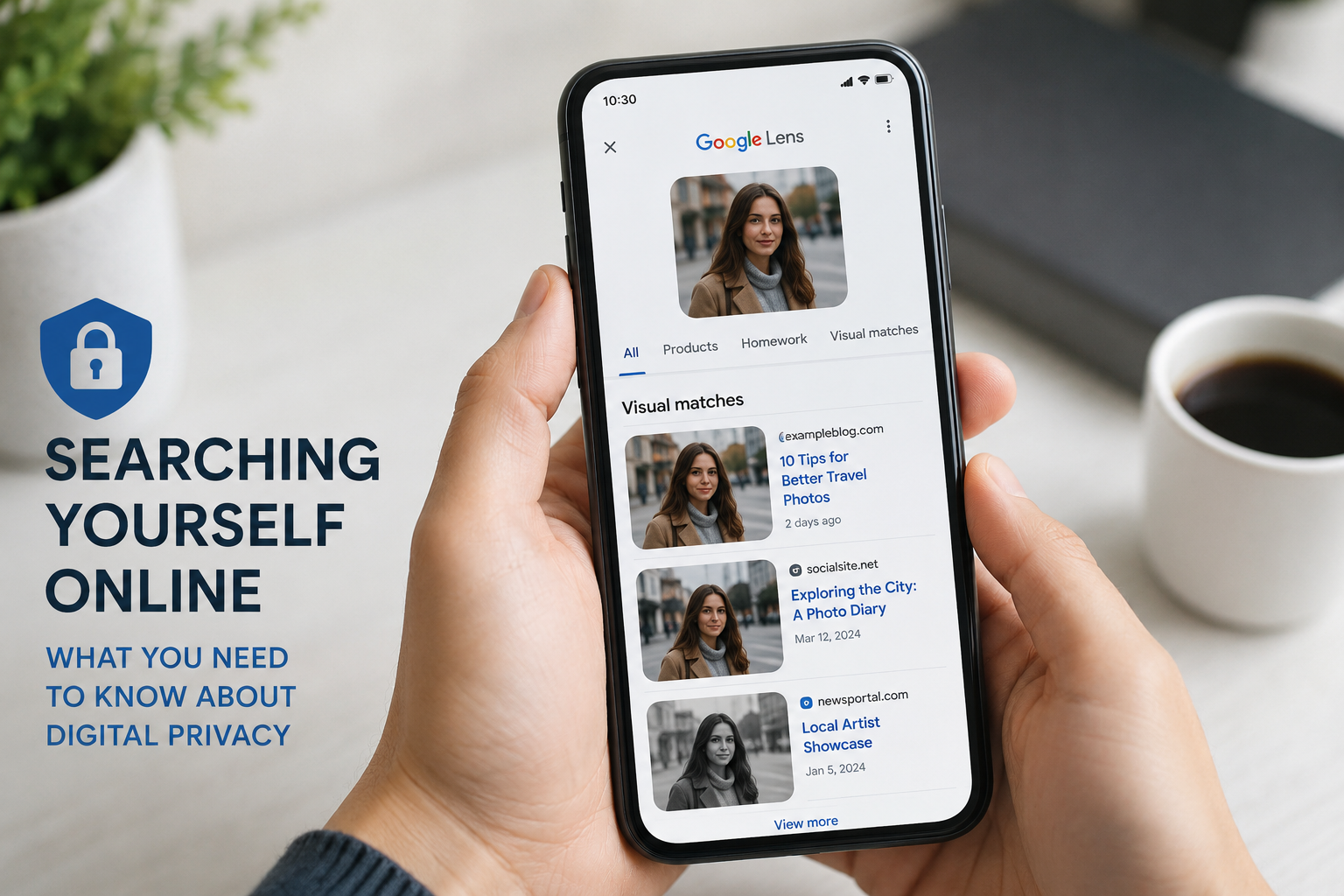
- Step 4: Kuch hi seconds mein Google Lens screen ke niche un sabhi websites, social media links, aur news articles ki list dikha dega jahan woh photo ya usse milti-julti image upload hai.
Method B: Mobile Browser (Chrome) Mein Desktop Site Mode Se Search Karein
- Step 1: Apne mobile par Chrome browser kholein aur top right corner mein bane 3 dots par click karke **Desktop site** checkbox ko tick karein.
- Step 2: URL bar mein
images.google.comtype karke enter karein. - Step 3: Ab aapko search bar ke andar ek chota sa **Camera Icon** dikhai dega. Us par click karein.
- Step 4: **Upload an image** tab par click karke apne phone se photo select karein. Upload hote hi Google reverse search results display kar dega.
3. Laptop Aur Computer (PC) Par Photo Reverse Search Kaise Karein?
Desktop ya Laptop par image search karna aur bhi aasan aur teez hota hai. Iske liye aap niche diye gaye 3 alag-alag method istemaal kar sakte hain:
- Direct Drag and Drop Method: Apne browser mein
images.google.comkholein. Apne computer ke file explorer se photo ko mouse se pakad kar (drag karke) Google ke search bar par laakar chhod (drop) dein. Uploading poori hote hi results saamne aa jayenge. - Right-Click Search via Chrome: Agar aap internet par koi article padh rahe hain aur wahan dikh rahi kisi photo ko search karna chahte hain, toh us photo par right-click karein aur **”Search image with Google”** option ko select karein. Side panel mein Google Lens instant results dikha dega.
- Image URL Se Search Karein: Kisi website par majood photo ka link copy karein.
images.google.compar bane camera icon par click karke **Paste image link** box mein URL paste karein aur search button dabayein.
4. Traditional Text Search vs Google Reverse Image Search
Is comparison table ke zariye samajhein ki visual search traditional text-based search se kaise alag aur zyaada prabhavkari hai:
| Search Parameter | Traditional Text Search | Google Reverse Image Search |
|---|---|---|
| Input Mode | Keywords, text queries, and written phrases. | Direct image upload, photo URL, or live camera shot. |
| Accuracy for Unknown Items | Low (agar aapko item ka exact naam nahi pata). | High (visual pattern aur AI recognition par aadharit). |
| Fake Identity / Catfishing Check | Nahi kar sakta. | Behad accurate, social profiles aur duplicate images khojta hai. |
| Product & E-Commerce Discovery | Name-based searching, results depend on SEO. | Direct product matching, similarity buy links display karta hai. |
| Language Dependency | Language-dependent (English, Hindi, etc.). | Universal language-free visual search. |
5. Third-Party Reverse Image Tools Aur Advance Search Options
Halaanki Google Image Search sabse zyaada popular aur bada tool hai, lekin kuch aisi vishisht (specialized) situations hoti hain jahan teesri party ke tools behad kaam aate hain. Apne daily search workflow ko streamlined rakhne ke liye hamari guide Daily Habit Tracker and Routine dekhein.
Popular reverse search alternative tools:
- TinEye: Yeh tool specifically image duplicate detection aur copyright infringement ke liye jana jata hai. Yeh batata hai ki ek photo sabse pehle internet par kab aur kahan dekhi gayi thi.
- Yandex Visual Search: Facial recognition aur face matching ke maamle mein Yandex ko Google se bhi zyaada aggressive mana jata hai. Agar aap kisi vyakti ki photo se unki internet presence dhundhna chahte hain, toh Yandex behad saksham hai.
- Bing Visual Search: Microsoft ka Bing visual search tool shopping products aur landmark detection mein behad accurate results deta hai.
Screen usage aur digital devices par kaam karte waqt apne digestive rhythm aur overall health ko maintain rakhne ke liye Digital Health and Screen Balance padhein.
6. Online Safety: Fake Profiles Aur Photo Misuse Se Kaise Bachein?
Google reverse image search ka sabse mahatvapurna upyog privacy protection ke liye hota hai. Agar aapko sandeh hai ki aapki personal photos ka koi galat istemaal kar raha hai, toh yeh steps lein:
Sabse pehle, apni sabhi primary social media profile pictures ko niyamit roop se Google Reverse Search par check karein. Agar aapko koi fake profile ya anauthorized website milti hai jo aapki photo use kar rahi hai, toh turant us platform par **Report Impersonation** request darj karein. Apni online data safety aur digital security tips ke liye hamara article Cyber Security and Data Safety check karein.
Iske elawa apne social media accounts ko private mode par rakhein aur anjaan logon ki friend requests accept karne se bachein. Mindful screen habits ke liye hamari guide Mindful Screen Time Habits follow karein.
7. Common Errors Aur Unka Solution
Kabhi-kabhi photo upload karne par Google “No results found” ya galat results dikhata hai. In 3 samasyaon se bachein:
Pehli wajah hai **Image Quality Ka Kharab Hona**; agar photo blurry ya low-resolution hai, toh Google ke AI algorithm ko pattern scan karne mein dikkat hoti hai. Hamesha clear photo use karein. Doosri wajah hai **Excessive Background Distraction**; photo mein agar bahut saare objects hain, toh Google Lens ke crop tool se main subject ko crop kar lein. Teesri wajah hai **Private / Password Protected Sites**; jo photos private Instagram ya Facebook accounts par hain, unhe Google index nahi kar pata.
8. Nishkarsh (Conclusion)
Google par apni photo search karna ek behad aasan aur shaktishali digital skill hai. Iski madad se aap na sirf internet par apni personal brand security aur privacy ki rakhsha kar sakte hain, balki kisi bhi anjaan photo, product, ya jagah ki poori jaankari seconds mein nikal sakte hain. Aaj hi Google Lens ya Chrome reverse search ka istemaal karke dekhein aur apne digital experience ko zyaada surakshit aur smart banayein!
FAQs (Frequently Asked Questions)
Q1. Kya Google Reverse Image Search bilkul muft (free) hai?
Haan, Google Lens aur Google Reverse Image Search dono hi tools 100% free hain aur inke liye kisi subscription ki zarurat nahi hoti.
Q2. Kya Google par photo upload karne se meri photo Google ke paas save ho jaati hai?
Google aapki search query ko process karne ke liye temporarily image scan karta hai, lekin private privacy policies ke tehat yeh photo public search results mein automatic save nahi hoti.
Q3. Kya main kisi private Facebook ya Instagram account ki photo Google par dhundh sakta hoon?
Nahi, Google sirf unhi images ko index aur display karta hai jo public websites ya public social media profiles par available hoti hain.
Q4. Phone mein Google Lens camera button na dikhe toh kya karein?
Aap Play Store ya App Store se Google App ya Google Lens app ko update karein, ya fir Chrome browser mein images.google.com kholein.
Q5. Sabse behtar facial recognition ke liye konsa reverse search tool kaam karta hai?
Google Lens ke alawa Yandex Visual Search facial feature matching mein kafi accurate mana jata hai.
Q6. Kya main mobile screenshot le kar bhi search kar sakta hoon?
Haan, aap kisi bhi screen ka screenshot lekar use Google Lens ya Google Image Search par upload karke information nikal sakte hain.
Q7. Agar meri photo kisi fake account par mile toh main Google se use kaise hatwa sakta hoon?
Aap Google ke “Remove Content from Google” legal portal par jaakar copyright breach ya personal privacy violation ki request Submit kar sakte hain.
Q8. Kya photo se kisi dress ya product ka online buy link mil sakta hai?
Haan, Google Lens visual search mein product matching feature hota hai jo photo mein dikh rahi dress ya gadget ke purchase links dikha deta hai.
Q9. Kya low-quality ya purani photo ko reverse search kiya ja sakta hai?
Kiya ja sakta hai, lekin behtar results ke liye photo ko crop karke main subject ko clear dikhana zaroori hota hai.
Q10. Desktop par right-click search option kaise enable karein?
Google Chrome browser mein yeh option default built-in hota hai. Bus kisi bhi online photo par right-click karke “Search image with Google” select karein.