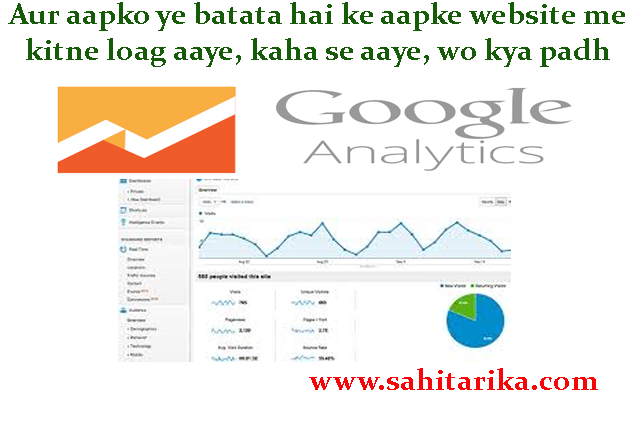
Google Analytics Kaise Setup Kare? Agar aapki apni website ya blog hai, to sirf visitors ki total number dekhna enough nahi hai. Aapko ye bhi samajhna hota hai ki visitors website par kahan se aa rahe hain, kaunse pages dekh rahe hain aur website ke saath kis tarah interact kar rahe hain.
🔔 Don't miss our latest updates!
Tap the bell icon at the top of this channel to turn on notifications.
Isi kaam ke liye Google Analytics ek important analytics platform hai. Google Analytics 4, ya GA4, current Google Analytics property type hai jo websites aur apps ki activity ko measure karne ke liye use hota hai. ([support.google.com](https://support.google.com/analytics/answer/10356589?hl=en&utm_source=chatgpt.com))
Purane Google Analytics tutorials me aapko “Tracking ID”, “Universal Analytics” ya “All Website Data” jaise options mil sakte hain. Ye instructions current GA4 interface se match nahi karte. Isliye is guide me hum 2026 ke current setup process ko simple Hinglish me samjhenge.
Agar aap beginner hain, to tension lene ki zaroorat nahi hai. Basic website tracking ke liye aapko Analytics ki har advanced setting samajhna zaroori nahi. Pehle correct setup karein, data collection verify karein aur phir reports ko gradually samjhein.
Google Analytics Kya Hai Aur Website Ke Liye Kyu Zaroori Hai?
Google Analytics ek measurement platform hai jo website ya app par hone wali user activity ko understand karne me help karta hai. Iske through website owner traffic, user behaviour aur different sources se aane wali activity ko analyse kar sakta hai.
Example ke liye maan lijiye aapki website par ek article publish hua. Sirf page views dekhne ke bajay Analytics se aap ye samajhne ki koshish kar sakte hain ki visitors kis source se aaye aur website par unka behaviour kaisa raha.
Google Analytics ka practical use kuch is tarah ho sakta hai:
- Website traffic ko analyse karna.
- Visitors ke acquisition sources samajhna.
- Popular pages aur content identify karna.
- User engagement ko analyse karna.
- Important events aur conversions measure karna.
- Marketing activities ke results ko evaluate karna.
- Website performance ke liye data-based decisions lena.
Lekin ek important point hai: Analytics aapko data provide karta hai; automatically ye decide nahi karta ki aapki website successful hai ya nahi. Data ko business ya content goals ke context me interpret karna padta hai.
GA4 Kya Hai? Kya Purana Universal Analytics Ab Bhi Use Hota Hai?
GA4 yani Google Analytics 4 current Google Analytics property type hai. Google ke documentation ke according GA4 websites aur apps dono ko measure kar sakta hai. :contentReference[oaicite:4]{index=4}
Purane tutorials me Universal Analytics ke screenshots aur tracking instructions mil sakte hain. Lekin standard Universal Analytics properties ne July 1, 2023 se data processing stop kar di thi. Isliye 2026 me new website setup ke liye old Universal Analytics instructions follow nahi karne chahiye. :contentReference[oaicite:5]{index=5}
Isi wajah se agar kisi old article me aapko:
- Universal Analytics
- UA-XXXXXXXX-X Tracking ID
- All Website Data
- पुराना Analytics Tracking Code
- “Get Tracking ID”
jaise instructions mil rahe hain, to unhe current GA4 setup samajhkar follow na karein.
Google Analytics Account Kaise Banayein?
GA4 setup ka first step Analytics account create karna hai. Agar aapke paas pehle se Google Analytics account hai, to same account ke andar new property create karna possible hai. Agar Analytics bilkul new hai, to pehle account create karna hoga.
Step-by-Step Process
- Google Analytics website open karein.
- Apne Google Account se sign in karein.
- Agar pehli baar Analytics use kar rahe hain, to Start Measuring option select karein.
- Analytics ke Admin section me account create karne ka option open karein.
- Apne business, website ya organisation ke according account name enter karein.
- Available data-sharing settings ko review karein.
- Next step par jaakar property create karein.
Google ki current setup documentation bhi Analytics account create karne ke liye Analytics me sign in karke Start Measuring aur Admin ke through account creation process batati hai. :contentReference[oaicite:6]{index=6}
Ek account ka naam aap company, organisation ya website owner ke naam par rakh sakte hain. Agar aap multiple websites manage karte hain, to account aur property structure pehle plan karna useful hota hai.
GA4 Property Kaise Create Karein?
Analytics account ke baad next important step GA4 property create karna hai.
Google ke according property ek website ya app ke data ko represent karti hai. Account ke andar ek ya multiple properties ho sakti hain. :contentReference[oaicite:7]{index=7}
GA4 Property Banane Ke Steps
- Google Analytics me Admin open karein.
- Sahi Analytics account select karein.
- Property column me Create Property choose karein.
- Property ka naam enter karein.
- Reporting time zone select karein.
- Currency select karein.
- Industry category aur business information fill karein, agar prompted ho.
- Analytics setup complete karein.
Reporting time zone carefully select karna important hai kyunki reports me date/time interpretation par iska effect padta hai. Google ke current documentation ke according existing property’s time zone change karne se future reporting par effect ho sakta hai. :contentReference[oaicite:8]{index=8}
India-based website ke liye generally India ke business/reporting context ke according appropriate time zone select karna practical hota hai.
Website Ke Liye Web Data Stream Kaise Add Karein?
GA4 property create karne ke baad website data collect karne ke liye Web Data Stream add karna hota hai.
Data stream ek source ya flow hai jahan se data Analytics property me aata hai. Google Analytics me Web, iOS aur Android data streams available hote hain. Website ke liye Web stream use hota hai. :contentReference[oaicite:9]{index=9}
Web Data Stream Add Karne Ke Steps
- Google Analytics me correct property select karein.
- Admin open karein.
- Data collection and modification section me Data Streams open karein.
- Add stream select karein.
- Web choose karein.
- Apni website ka URL enter karein.
- Stream name enter karein.
- Data stream create karein.
Google ke current setup guide ke according Web data stream create karte waqt website URL aur stream name enter kiya jata hai. Google enhanced measurement ko enable karne ki recommendation bhi deta hai, although available settings ko website ki needs ke according review kiya ja sakta hai. :contentReference[oaicite:10]{index=10}
Google Analytics Measurement ID Kya Hai?
GA4 setup me aapko Measurement ID ya Google tag ID ke terms mil sakte hain. Website ke web data stream ka Measurement ID generally G- se start hota hai.
Google ke current documentation ke according Measurement ID web data stream ka unique identifier hai aur GA4 me iska format generally G-XXXXXXXXXX jaisa hota hai. :contentReference[oaicite:11]{index=11}
Measurement ID find karne ke liye:
- Google Analytics me Admin open karein.
- Data Streams par jayein.
- Apni Web data stream select karein.
- Stream details open karein.
- Measurement ID identify karein.
Google ki current documentation ke according Measurement ID Web stream details me milti hai. :contentReference[oaicite:12]{index=12}
WordPress Website Me Google Analytics Kaise Add Karein?
Yahan old tutorials ki ek common problem hai. Pehle WordPress users ko directly theme ke header.php me tracking code paste karne ki advice di jaati thi. Current WordPress setup me aapko bina samjhe theme files edit karne ki zaroorat nahi hai.
Google ke current CMS guidance ke according many CMS platforms Google Analytics 4 ke liye native Google tag ID support provide karte hain. Agar CMS direct Google tag ID accept karta hai, to generally wahi preferred integration approach ho sakti hai. :contentReference[oaicite:13]{index=13}
WordPress par aapke available options installation method ke according different ho sakte hain:
- Theme/plugin ka native Google Analytics integration.
- Google tag ID field, agar available ho.
- Google Tag Manager.
- Manual Google tag installation, agar required ho.
Agar aap manually Google tag install kar rahe hain, Google ki current instructions ke according website ke HTML me Google tag add kiya ja sakta hai. Google Tag Manager bhi supported installation method hai. :contentReference[oaicite:14]{index=14}
Directly theme file edit karne se pehle backup aur theme-update implications samajhna important hai. Beginner users ke liye supported plugin, native integration ya Tag Manager approach comparatively easier ho sakti hai.
Google Analytics Sahi Tarah Install Hua Ya Nahi Kaise Check Karein?
Code ya Measurement ID add karne ke baad turant assumption na karein ki Analytics work kar raha hai. Installation ko verify karna important hai.
Realtime Report Se Verification
- Apni website ko browser me open karein.
- Ek ya do pages visit karein.
- Google Analytics property open karein.
- Realtime report check karein.
- Apni activity appear hone ka wait karein.
Google ke current setup documentation ke according data collection start hone me time lag sakta hai, aur Realtime report ka use incoming data verify karne ke liye kiya ja sakta hai. :contentReference[oaicite:15]{index=15}
Agar data immediately nahi dikh raha, panic na karein. Google ke troubleshooting documentation ke according data na dikhne ke reasons me tag ka incorrectly installed hona, tag missing hona, website par traffic na hona ya data processing delay shamil ho sakte hain. :contentReference[oaicite:16]{index=16}
Sabse pehle Measurement ID, data stream aur installation method dobara verify karein.
Google Analytics Me Kaunse Reports Pehle Samjhein?
GA4 me bahut saare reports aur metrics available hain. Beginner ke liye sab kuch ek saath samajhna unnecessary hai.
Start me in areas par focus karein:
- Realtime: Abhi website par activity ho rahi hai ya nahi.
- Acquisition: Users/traffic kis source se aa rahe hain.
- Engagement: Users website ke content ke saath kaise interact kar rahe hain.
- Events: Website par important interactions kya ho rahe hain.
- Key events: Aapke business/content goals ke liye important actions.
- Pages and screens: Kaunse content/pages users dekh rahe hain.
Example ke liye, agar aap blog chalate hain, to popular content aur traffic sources dekhkar aap future content planning improve kar sakte hain.
Analytics ka objective sirf “kitne visitors aaye” dekhna nahi hai. Better approach ye hai ki aap data ko question ke answer ke liye use karein:
- Kaunse pages sabse useful hain?
- Traffic kahan se aa raha hai?
- Kaunse content par users engage kar rahe hain?
- Kaunse pages improvement demand karte hain?
Sahi Tarika par SEO aur analytics se related aur resources ke liye free SEO tools aur website analysis tools wali guide bhi dekhein.
Google Analytics Use Karte Waqt Common Mistakes
Analytics install karna first step hai, lekin wrong setup ya wrong interpretation se data misleading ho sakta hai.
- Universal Analytics ke old instructions follow karna.
- Wrong website/property select karna.
- Wrong Measurement ID use karna.
- Tag ko website par multiple unnecessary places par install kar dena.
- Installation ke baad Realtime report verify na karna.
- Internal testing traffic ko actual audience samajhna.
- Sirf page views ko website success ka measurement maan lena.
- Privacy aur applicable consent requirements ko ignore karna.
- Har metric ko business goal samajh lena.
Google Analytics ka data useful tab hota hai jab tracking implementation aur interpretation dono correct hon.
Agar website WordPress par hai, to Google Analytics setup ke saath SEO, performance aur content structure ko bhi regularly review karna useful hai.
Analytics ko Google Search Console jaise tools ke saath connect karna bhi useful ho sakta hai. Google ke current Analytics documentation ke according GA4 property ko Search Console property ke saath link kiya ja sakta hai, jisse Google Search related data ko Analytics reporting context me use karne me help mil sakti hai. :contentReference[oaicite:17]{index=17}
Related Articles
- फ्री SEO टूल्स अपनी SEO यात्रा को बेहतर बनाने के लिए 20 सबसे अच्छे मुफ्त टूल्स
- Google Maps Par Apna Ghar Kaise Add Kare
- गूगल अकाउंट को हैकर्स से कैसे सुरक्षित रखें?
- भूला हुआ पासवर्ड Google Chrome से आसानी से ऐसे लगा सकते हैं पता
Google ke tools aur services se related aur practical guides ke liye Sahi Tarika Google category explore karein.
Website content ko reliable aur updated rakhne ke liye Sahi Tarika Fact Checking Policy aur Content Update Policy bhi dekhein.
Google Analytics kya hai?
Google Analytics ek analytics platform hai jo websites aur apps par user activity aur performance data ko understand karne me help karta hai.
Google Analytics 4 kya hai?
Google Analytics 4, ya GA4, Google Analytics ka current property type hai jo websites aur apps ki activity ko measure karne ke liye use hota hai.
Kya 2026 me Universal Analytics use kar sakte hain?
Standard Universal Analytics properties ne data processing July 1, 2023 se stop kar di thi. New setup ke liye GA4 use karna chahiye.
Google Analytics account kaise banayein?
Google Analytics open karke Google Account se sign in karein. First-time users Start Measuring select karke Analytics account aur phir GA4 property create kar sakte hain.
GA4 property aur data stream me kya difference hai?
Property Analytics ke andar website ya app ka data grouping hoti hai. Data stream us website ya app se Analytics tak data ka flow/source hota hai.
Google Analytics Measurement ID kya hoti hai?
Measurement ID web data stream ka unique identifier hota hai aur GA4 me generally G- se start hota hai.
WordPress me Google Analytics kaise lagayein?
WordPress installation method aapke theme, plugin aur setup par depend karta hai. Native Google tag ID support, Google Tag Manager ya manual Google tag installation available options ho sakte hain.
Google Analytics me data kab dikhna start hota hai?
Data collection start hone me kuch time lag sakta hai. Installation verify karne ke liye Realtime report check karein.
Google Analytics me data nahi aa raha to kya karein?
Measurement ID, data stream aur Google tag installation check karein. Google ke troubleshooting guidance ke according missing/incorrect tag, low traffic aur processing delay jaise reasons ho sakte hain.
Kya Google Analytics ko Google Search Console se connect kar sakte hain?
Haan. Google ke current documentation ke according GA4 property ko Search Console property ke saath link kiya ja sakta hai, jisse Search-related data ko Analytics reporting context me use kiya ja sakta hai.