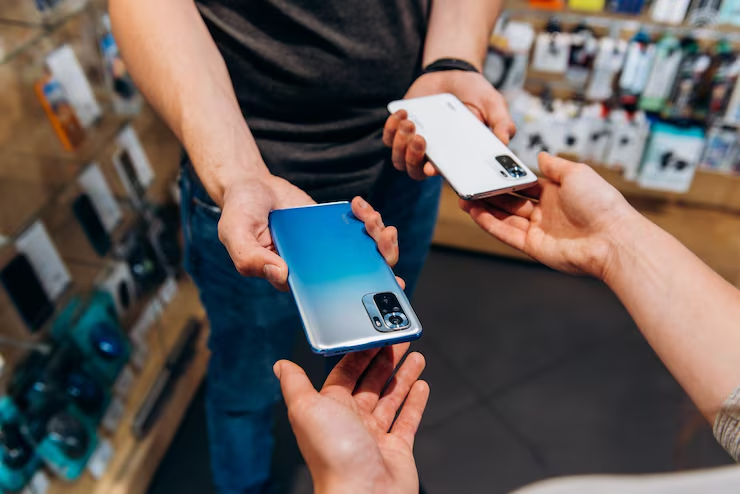
iPhone Music Ecosystem Aur iTunes Dependency Se Freedom
iPhone users ke liye computer se mobile mein music transfer karna hamesha se ek challenging task raha hai. Apple ke traditional ecosystem mein music sync karne ke liye iTunes software ka upyog karna padta tha. Lekin iTunes aksar slow, complicated aur user-unfriendly feel hota hai. Khas kar Windows users ke liye iTunes syncing ke dauran existing files delete hone ka risk bana rehta hai. Khushkhabri ye hai ki ab modern iOS software updates ne audio files handle karna behad simple bana diya hai.
🔔 Don't miss our latest updates!
Tap the bell icon at the top of this channel to turn on notifications.
Aaj ke modern tech daur mein bina iTunes app khole aap Wireless Wi-Fi transfer, Cloud Storage Services, AirDrop aur Third-party management software ke dwara high-quality MP3 audio tracks apne iPhone mein send kar sakte hain. Tech tips aur iOS updates se judi aur jaankari ke liye humara primary portal section Technology Tutorials Guide zaroor explore karein.
Is article mein hum aapko sabse safe, fast aur efficient methods sikhayenge jinse aap bina kisi technical hassle ke apne Computer, Laptop ya Android phone se iPhone mein favorite songs transfer kar sakenge.
Method 1: Cloud Storage Services Ka Use Karke Music Transfer Karein
Bina wire connectivity ke music transfer karne ka sabse aasan aur reliable tarika cloud storage services hai (jaise Google Drive, Dropbox ya OneDrive). Ye method Windows, Mac aur Android sabhi platforms ke saath flawlessly work karta hai.
Niche diye gaye steps follow karke cloud storage ke dwara music sync karein:
- Computer Se Cloud Par Audio Upload Karein: Apne Computer browser mein Google Drive ya Dropbox open karein aur favorite MP3 audio files ko upload folder mein drag & drop karein.
- iPhone Mein Cloud App Install Karein: Apple App Store se Google Drive app download karein aur same account credentials se login karein.
- Audio Files Play Aur Offline Save Karein: Uploaded songs par tap karke instant listen karein ya 3-dots menu par click karke “Open In” / “Save to Files” choose karke iPhone native Storage mein file transfer karein.
Agar aap iOS performance optimization aur privacy rules janna chahte hain, toh hamari safety post Personal Data Protection Tips Guide zaroor padhein.
Method 2: Windows PC Se Direct Native Files App Sync
iOS Operating System ke latest updates mein Apple ne built-in Files App ko kaafi powerful bana diya hai. File sharing features aur network protocols sync karke aap bina iTunes install kiye PC se iPhone storage mein songs bhej sakte hain.
Is process ko complete karne ke liye Apple ke official ecosystem support document ko explore kar sakte hain. Aap details Apple Official Support Page par cross-verify kar sakte hain.
Wi-Fi Shared Folders configure karke, aap Windows File Explorer mein ek folder share kar sakte hain aur iPhone Files app > Connect to Server option par click karke local network IP address ke zariye wireless file copy-paste kar sakte hain.
Method 3: Third-Party Transfer Tools (3uTools & AnyTrans)
Agar aap lightning data cable se ultra-fast offline transfer chahte hain, toh third-party iPhone management software iTunes se 10x better experience provide karte hain. Is purpose ke liye 3uTools aur AnyTrans sabse popular desktop utilities hain.
- 3uTools Software: Windows PC par free 3uTools download karein. USB cable se iPhone connect karein aur screen par ‘Trust This Computer’ allow karein.
- Music Section Par Jayein: Software interface mein Left Sidebar se ‘Music’ tab Select karein aur Import File / Import Folder option click karein.
- Instant Transfer: Apne PC se desired MP3 songs select karein. Unki processing milliseconds mein puri ho jayegi aur sabhi songs iPhone ke Stock Music app mein show honge.
Android phone users mobile data transfer aur WhatsApp media updates ke baare mein janne ke liye hamari guide WhatsApp Deleted Media Recovery Guide padh sakte hain.
Method 4: Web-Based Wireless Transfer Tools (Snapdrop & Sharedrop)
Agar aap koi software install nahi karna chahte aur instant browser-to-browser music bhejnam chahte hain, toh web-based P2P file sharing platforms (jaise Snapdrop.net ya PairDrop) magic ki tarah kaam karte hain.
Condition ye hai ki PC aur iPhone dono Same Wi-Fi Network par connected hone chahiye. PC aur iPhone dono devices mein Web Browser (Chrome/Safari) par Snapdrop website open karein. iPhone Screen par PC ka icon dikhai dega, us par click karke Audio Files select karein. Send button press karte hi audio file seconds mein iPhone Safari download section mein receive ho jayegi.
Digital protection protocols aur online security tools check karne ke liye aap hamari Internet Safety Guide 2026 ko review kar sakte hain.
Method 5: Web Browser Offline Audio Download Pro-Tips
iPhone par local audio management easy banane ke liye Safari browser custom downloads configuration ka upyog kar sakte hain. Browser settings mein ja kar Download Location ko “On My iPhone” local folder path set karein.
Jab bhi aap web portals se copyright-free background music ya audio tracks download karte hain, woh direct iPhone Files app mein save ho jaati hain. Files app mein aap custom playlist folder create kar sakte hain aur Offline Voice Notes/VLC media player iOS application mein bina kisi internet connection ke play kar sakte hain.
Humare factual benchmarks aur content policies check karne ke liye humari website Fact Checking Policy link and Content Update Policy page par click karein.
Comparison: Best iPhone Music Transfer Methods Matrix
Aapki convenience ke liye humne sabhi non-iTunes music transfer methods ka short analytical table taiyar kiya hai:
| Transfer Method | Speed / Connection | PC Software Required? | Ease of Use |
|---|---|---|---|
| Cloud Services (Google Drive) | Wi-Fi Internet Dependent | No | Very Easy |
| 3uTools Desktop App | Ultra-Fast (USB Cable) | Yes (3uTools) | Extremely Fast |
| Snapdrop / Web Browser P2P | Local Wi-Fi Network | No | Instant & Wireless |
| Network Shared Folders | Local SMB Network | No | Advanced Users |
Apne devices aur software ecosystem ko safely update rakhne ke liye digital privacy guidelines guidelines ka palan karein.
iPhone Music Transfer Se Judo Top 10 FAQs
1. Kya iTunes ke bina iPhone me songs transfer kiye ja sakte hain?
Haan, aap Google Drive, Cloud Storage, 3uTools, Snapdrop ya iOS Files App Connect-to-Server feature ke dwara bina iTunes transfer kar sakte hain.
2. 3uTools software safe hai ya nahi?
3uTools ek trusted iOS management utility tool hai jo PC se media management aur file sync ke liye worldwide use kiya jata hai.
3. iPhone me downloaded songs kis folder me save hote hain?
Safari ya Cloud apps se save kiye gaye songs iPhone ke default “Files App” > “On My iPhone” ya “Downloads” folder mein save hote hain.
4. Kya MP3 audio file iPhone default Apple Music app me chal sakti hai?
Agar aap 3uTools ya AnyTrans Desktop tool se songs import karte hain toh wo direct Stock Apple Music App library mein sync ho jate hain.
5. Snapdrop web tool work karne ke liye kya zaroori hai?
Snapdrop use karne ke liye sender device (PC/Android) aur receiver device (iPhone) ka ek hi Wi-Fi network se connected hona zaroori hai.
6. Kya Android phone se iPhone me Bluetooth se music bhej sakte hain?
Nahi, iOS safety restrictions ke karan iPhone aur Android ke beech Bluetooth se direct media file sharing supported nahi hoti.
7. Google Drive se iPhone storage me audio file kaise save karein?
Google Drive app mein song ke aage 3-dots par tap karein, “Open In” select karein aur phir “Save to Files” choose karein.
8. iPhone me offline music play karne ke liye konsi best media app hai?
VLC for Mobile, Documents by Readdle aur Foobar2000 iOS ke liye top free offline audio players hain.
9. Kya PC se iTunes sync karne par purane photos delete hote hain?
iTunes sync karne par aksar manual data overwrite hone ka risk rehta hai. Isse bachne ke liye Cloud ya 3uTools offline import method use karein.
10. AirDrop se Windows PC se iPhone me music bhej sakte hain?
Nahi, AirDrop sirf Apple devices (Mac, iPad, iPhone) ke beech kaam karta hai. Windows PC ke liye Snapdrop ya Web transfer best alternative hai.